汎用jp(例えば、nagina.jp、exsample)のドメインの移管方法を解説します。
今回は、下記がメインです。
- お名前.COM➡シンレンタルサーバーへの移管
お名前.COM側の概略手順は以下の通りです。
- 1.管理画面にてAuthCode(オースコード)、REG-IDと
ドメインのWhois情報を確認
※必要に応じてWhois情報変更
※属性型JP(.co.jpなど)の情報変更方法はこちら参照
※属性型JP(.co.jpなど)にはREG-IDはありません。
※汎用JPでWhois情報公開代行設定がおこなわれている場合は解除
※移管ロックが設定されている場合は解除 - 2.移管先にドメイン移管申請
- 3.移管先にて手続き完了
※移管先手続き詳細は移管先管理会社様にお問い合わせください。
※受付可否は移管先へご確認ください。 - 4.お名前.comから承認依頼メール送信
※Whois情報の登録者情報宛となります。
承認手続きが必須となります。
※承認期日:承認メール送信日時から168時間(7日)後まで - 5.ドメイン移管完了
※1、2週間前後かかる場合がございます。
目次
お名前.comでWhois情報公開代行設定を一時的に解除

まずは、Whois情報公開代行設定を一時的に解除する必要があります。
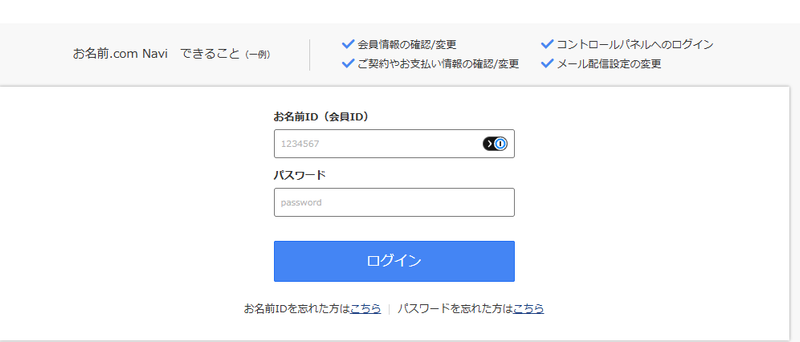
ログインページはこちら。
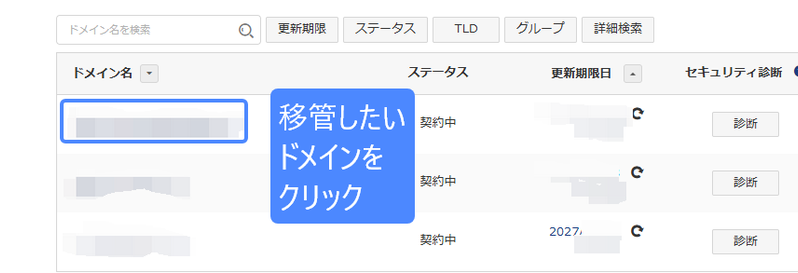
オプションをクリックします。
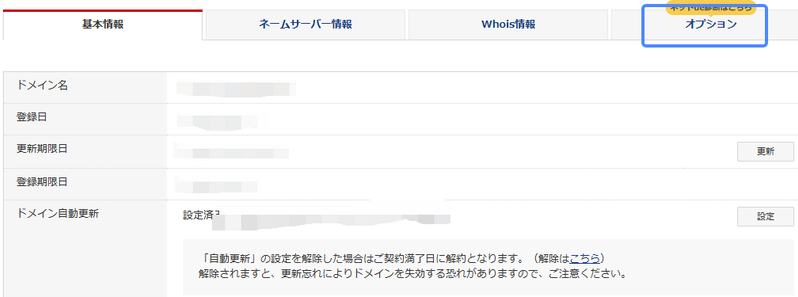
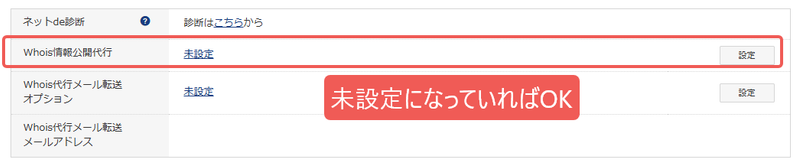
Whois情報公開代行のサービス利用中だと認識したら、設定をクリックします。
Whois情報公開代行設定解除はこちらの「こちら」の部分をクリックします。
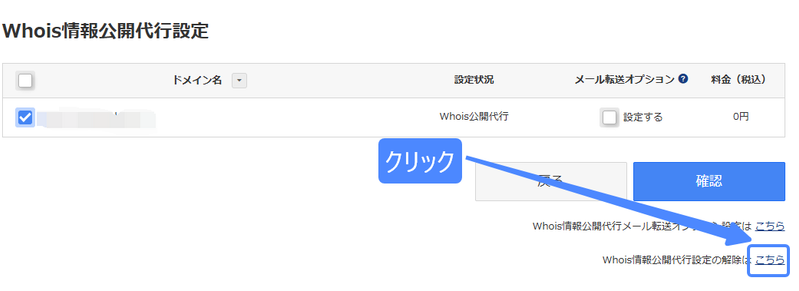
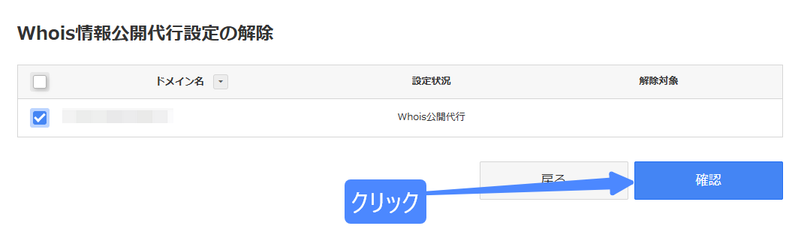
移管したいドメインにチェックを入れ、確認をクリックします。
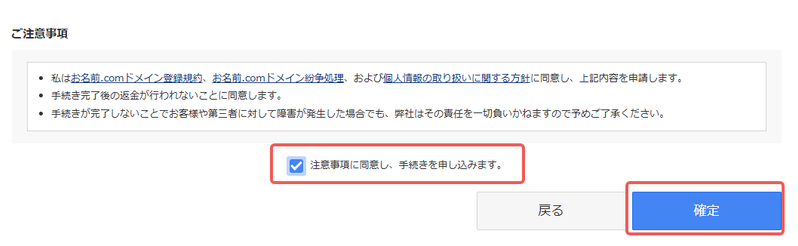
注意事項に同意し、「確定」をクリックします。
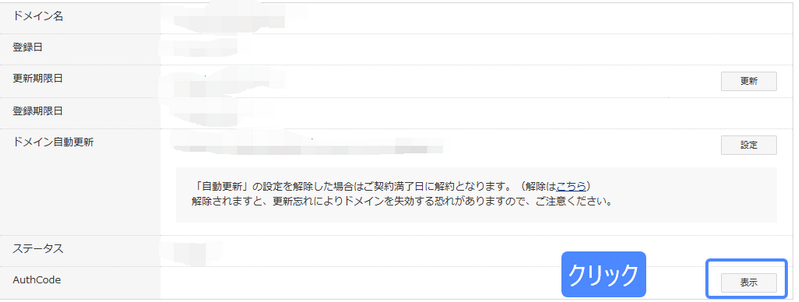
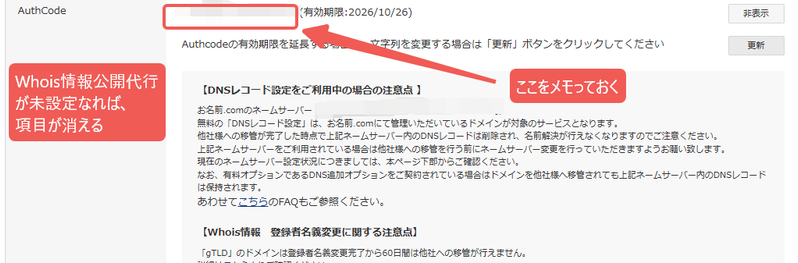
お名前.comでドメイン移管用にAuthCodeを取得

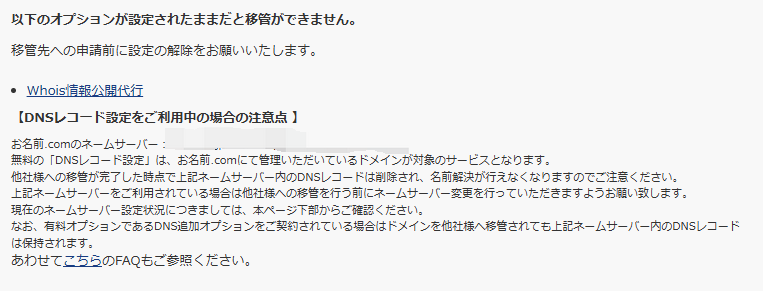
先にWhois情報公開代行を解除しておかないと、下記の内容がでます。
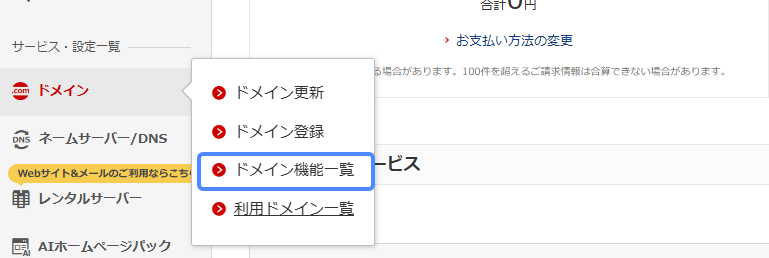
お名前.comでドメイン移管ロックを解除

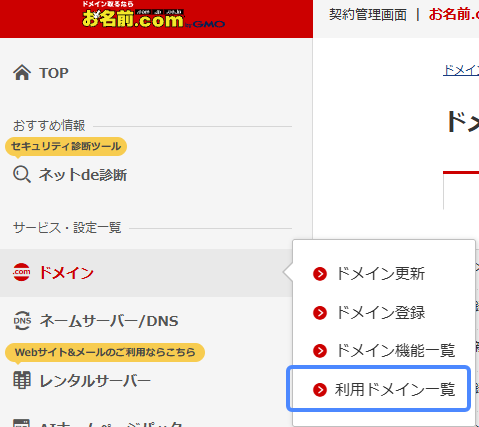
ドメイン機能一覧をクリックします。
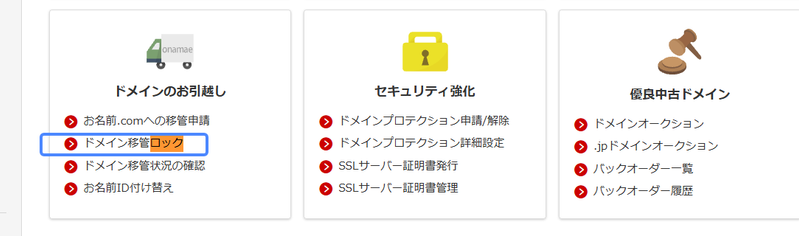
ドメイン移管ロックをクリックします。
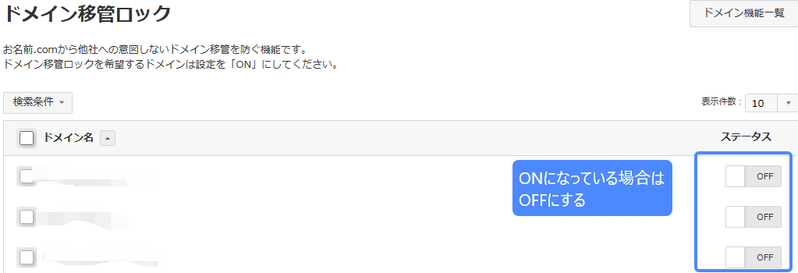
ONになっている場合は、「OFF」にします。
シンレンタルサーバーでの登録移管作業を行う
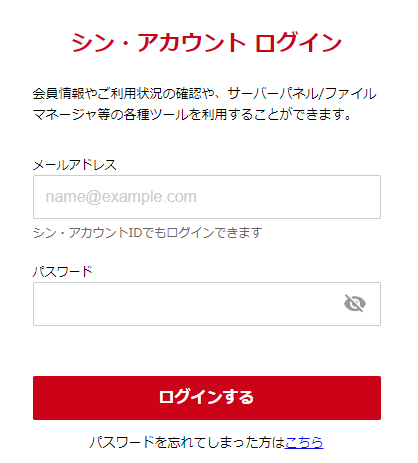
アカウントにログインします。
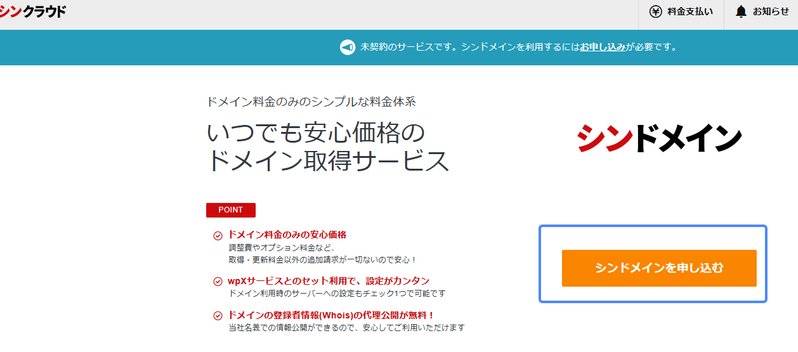
新ドメインを申し込むをクリックします。
移管申請をクリックします。
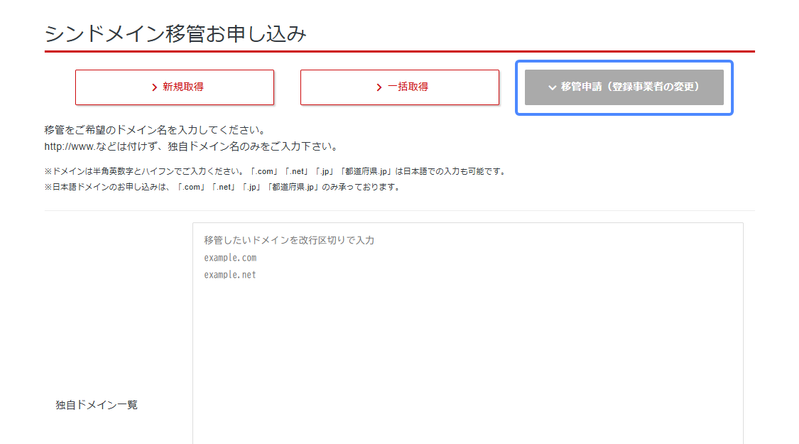
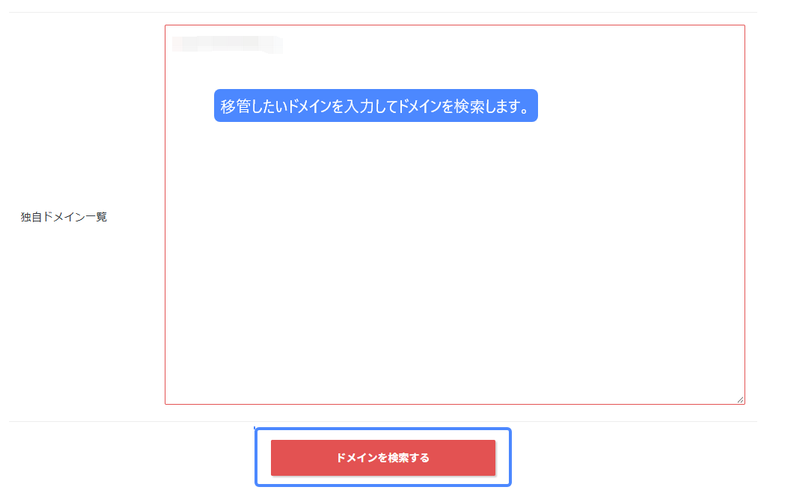
移管ご希望のドメイン名を1行1ドメインずつ入力します。
「ドメインを検索する」をクリックします。
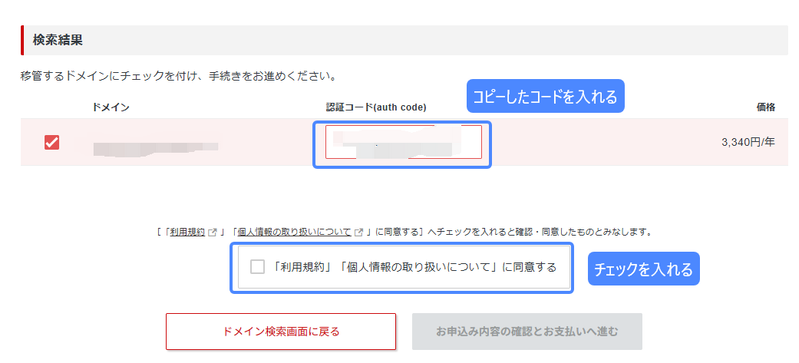
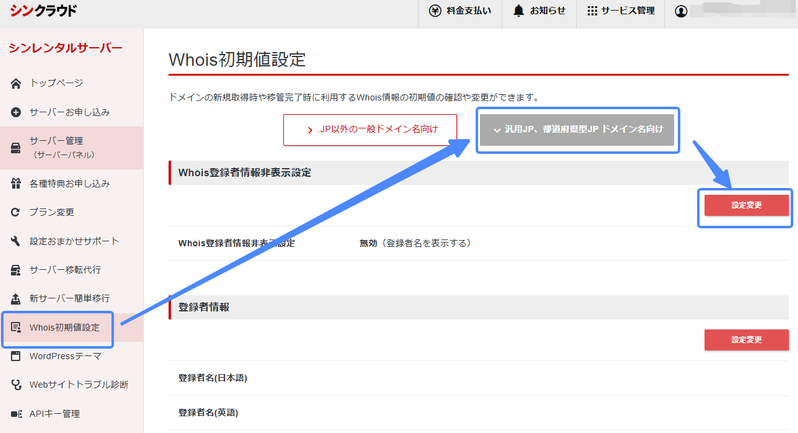

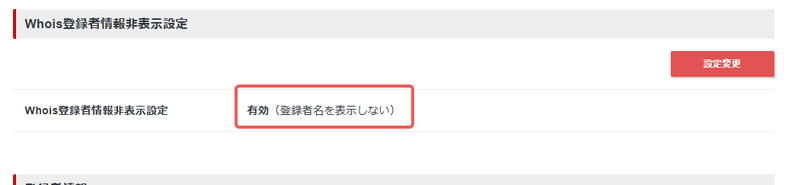
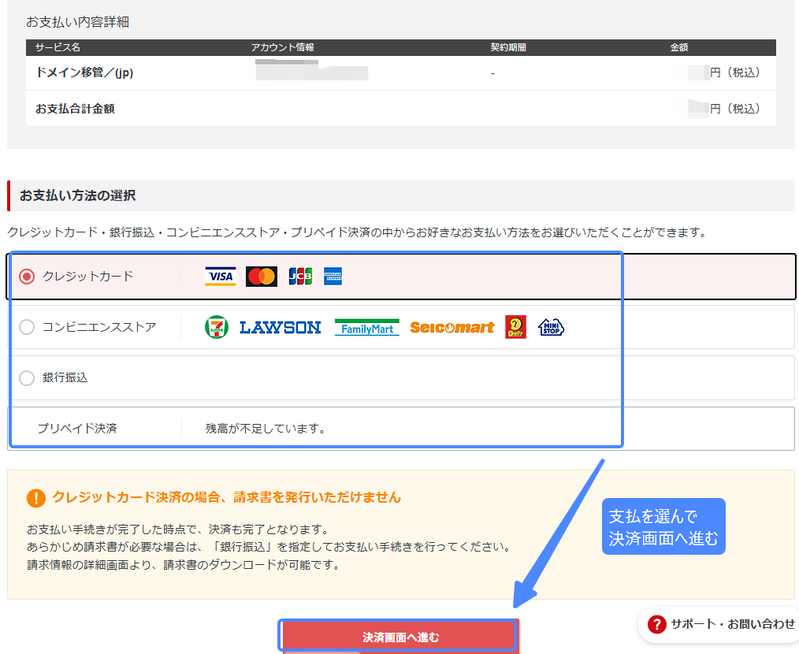
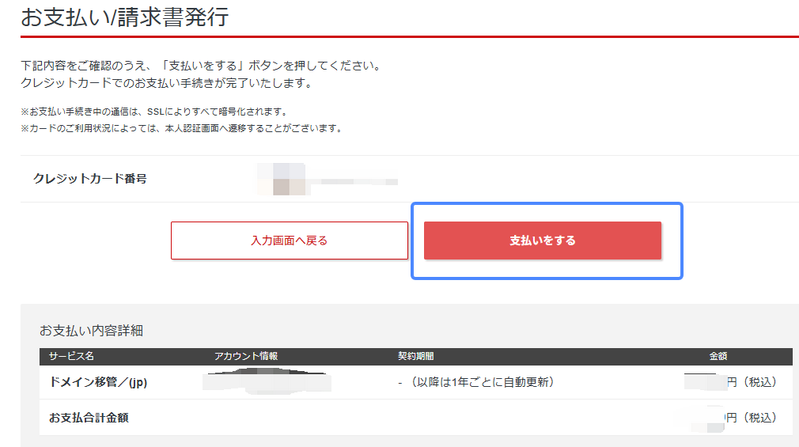
支払を完了させます。
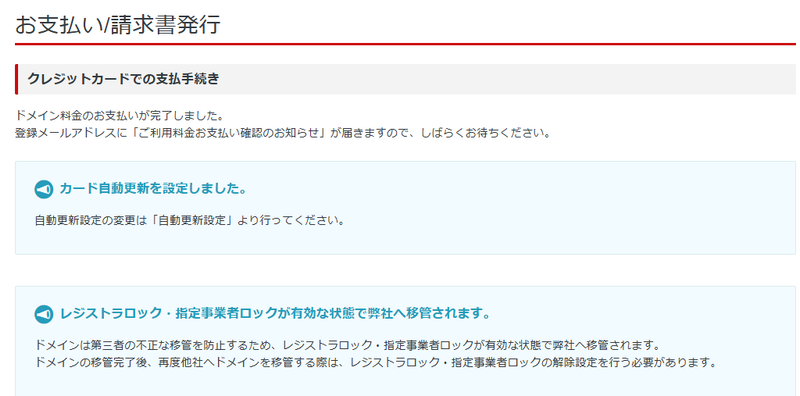
支払が完了すれば、下記の内容がでます。
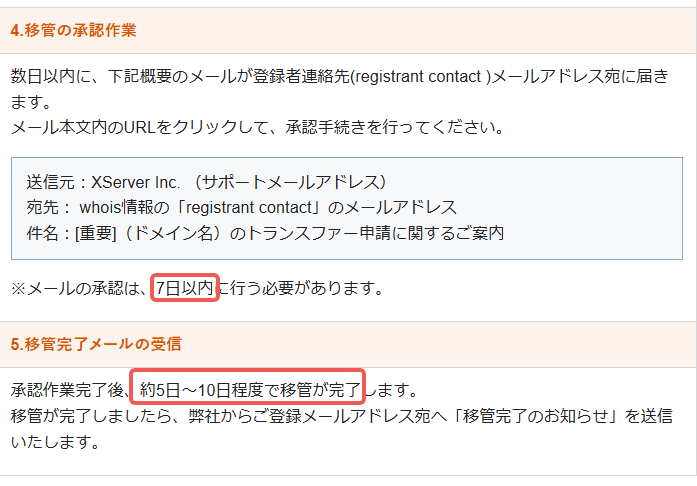
【重要】トランスファー申請に関する確認

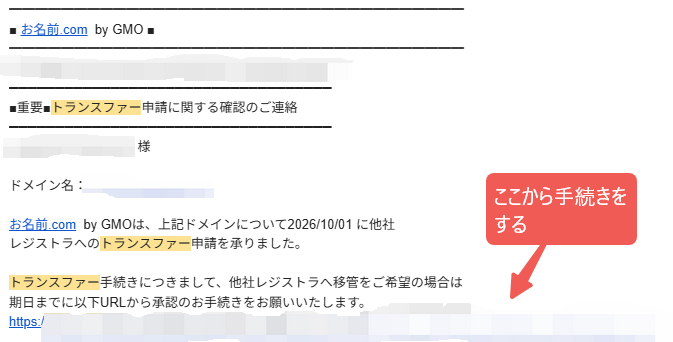
トランスファー手続きを行います。
対応期日
- 各種JPドメイン:本メール送信日時から168時間(7日)後まで
- JPドメイン以外:本メール送信日時から96時間(4日)後まで
URLから手続きを行いますと、その日のうちに「承認」通知がきます。
 たっちん(Ruizi54)
ただし、Whois情報の「登録情報」の中の連絡先メールアドレスは自分が分かるメールアドレスに事前に変えておく必要があります。
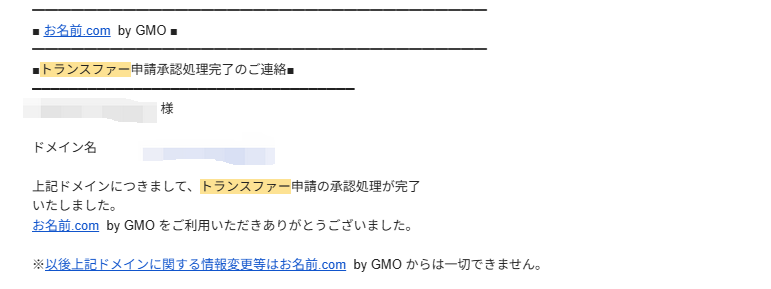
【シンドメイン】ドメイン移管完了のお知らせ

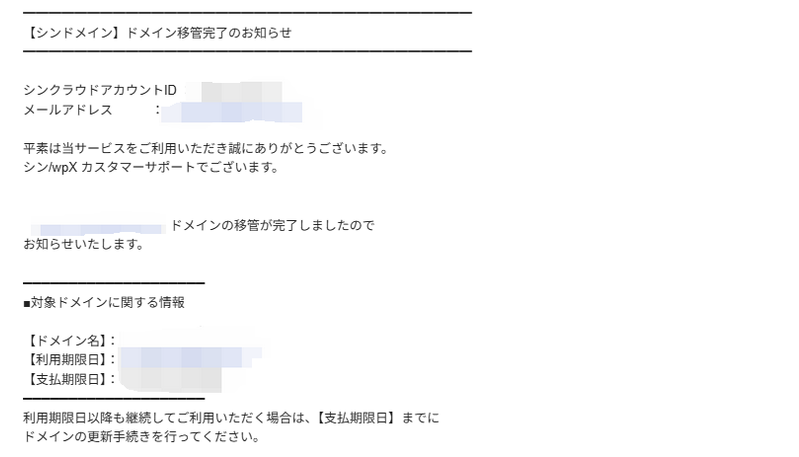
ドメインの移行が完了すれば、メールがきます。
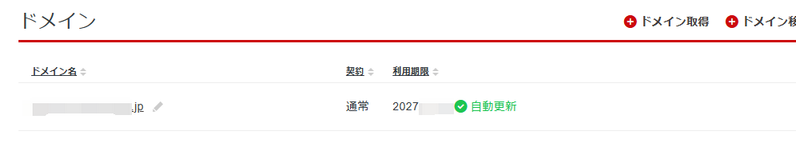
まとめ:ドメインを一つにまとめて管理を楽にしよう!

ドメインの移管は移管時に料金が発生しますが、一つにドメインに集約できるので、管理が楽になります。
また、サーバーによっては、移管によってその後の更新料が安くなる場合があります。
たっちん(Ruizi54)手順は意外と簡単なので、ぜひやってみてください。